 – Celular / Tablet / Laptop)
 – Quimica / Ciencia
 – Costura
 – Música
 – Viajes
 – Casas / Camas
 – Figuras
 – Adornos
 – Cuadros
 – Estantería
 – Iluminación
 – Día del amor y la amistad
 – Día de la madre
 – Día del padre
 – Navidad
 – Religiosos
 – Halloween
 – Invitaciones y tarjetas
 – Centros de mesa
 – Bodas
 – Cumpleaños
 – Origamis
 – Cocina y Comedor
 – Exterior y jardín
 – Bar
– Bar – Baño
 – Muebles
 – Alcancias
 – Bandejas
 – Llaveros
 – Mecanismos
 – Bolsos
 – Cajas / Soporte
 – Aprendizaje / Didácticos
 – De mesa
 – Mecánicos
 – Mapas y Cartografia
 – Transportes
 – Casas
 – Personajes
 – Organizadores
 – Portalápices
 – Portafotos
 – Repisas de pared
 – Relojes
 – Almacenamiento
 – Herramientas
Inkscape para Corte Láser: Aprende a Preparar tus Diseños con el Software Gratuito

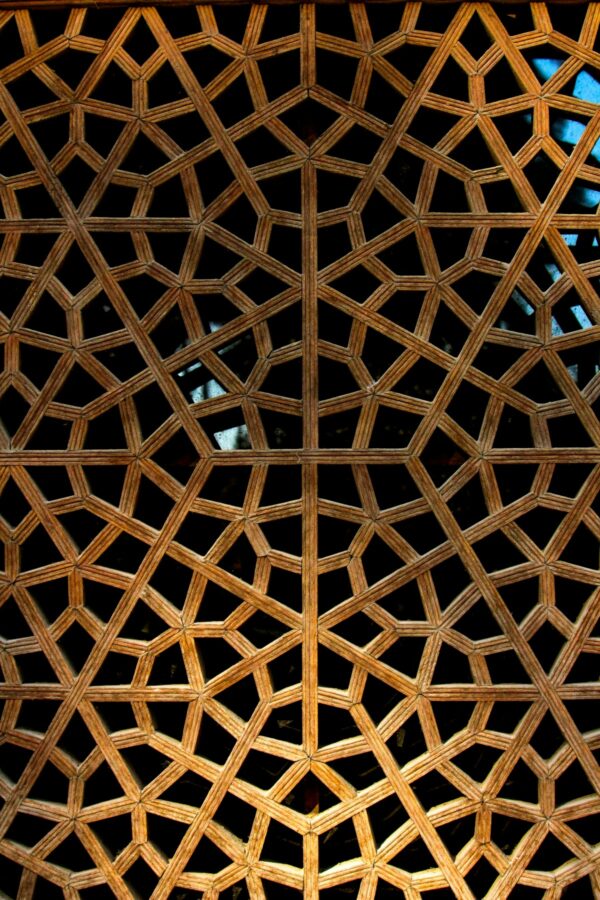
Inkscape es el software de diseño vectorial gratuito más poderoso disponible hoy en día, y es la herramienta perfecta para preparar archivos para corte láser sin gastar un centavo en licencias. Si estás empezando en el mundo del corte láser o quieres personalizar los diseños que descargas, Inkscape es tu mejor aliado. En esta guía te enseñamos lo esencial.
¿Por qué Inkscape para corte láser?
Inkscape es gratuito, de código abierto y disponible para Windows, macOS y Linux. Trabaja nativamente con archivos SVG, que es uno de los formatos más compatibles con los softwares de corte láser. Además, puede importar y exportar DXF, AI, EPS y PDF, lo que lo hace extremadamente versátil.
Una ventaja importante de Inkscape respecto a alternativas de pago como Adobe Illustrator o CorelDRAW es que cuenta con una comunidad enorme de usuarios de corte láser que han desarrollado extensiones específicas para esta aplicación, incluyendo integración directa con algunos softwares de control láser.
Conceptos fundamentales en Inkscape
Objetos y nodos: En Inkscape todo es un objeto vectorial compuesto por nodos (puntos) conectados por segmentos (líneas o curvas). La herramienta de edición de nodos (tecla N) te permite ajustar cada punto del diseño con precisión total.
Trazos y rellenos: Cada objeto tiene dos propiedades visuales: el trazo (el contorno o borde) y el relleno (el área interior). Para el corte láser, lo que importa es el trazo, que define el camino que seguirá el láser. El relleno es irrelevante para corte pero sí importa para grabado por relleno.
Capas: Inkscape maneja capas igual que Photoshop. Organizar tu diseño en capas (capa de corte, capa de grabado, capa de referencias) hace mucho más fácil la exportación y el trabajo en LightBurn.
Preparar un archivo SVG para corte láser en Inkscape
1. Convertir texto a trazos: Si tu diseño incluye texto, debes convertirlo a trazos vectoriales antes de enviarlo al cortador. De lo contrario, la máquina no podrá interpretarlo correctamente. Selecciona el texto y usa Trayecto > Objeto a trayecto (Shift+Ctrl+C).
2. Simplificar y limpiar los nodos: Los archivos con demasiados nodos pueden hacer que la máquina se mueva lentamente o genere cortes irregulares. Usa Trayecto > Simplificar (Ctrl+L) para reducir nodos innecesarios sin afectar visiblemente la forma.
3. Unir y combinar trayectos: Si tienes múltiples objetos que deben cortarse como uno solo, puedes combinarlos con Trayecto > Combinar (Ctrl+K). Si necesitas unirlos matemáticamente (sin huecos), usa las operaciones booleanas: Unión, Diferencia, Intersección y Exclusión.
4. Verificar que no hay objetos duplicados: Los objetos duplicados superpuestos hacen que el láser pase dos veces por el mismo lugar, quemando el material en exceso. Selecciona todo (Ctrl+A), agrupa (Ctrl+G) y desagrupa (Ctrl+Shift+G) una vez para revelar posibles duplicados.
Configurar el documento para corte láser
En Inkscape, ve a Archivo > Propiedades del documento (Shift+Ctrl+D). Aquí es fundamental configurar las unidades en milímetros y ajustar el tamaño del documento al tamaño real de tu material o al área de trabajo de tu máquina.
Desactiva la escala automática al exportar: una de las confusiones más comunes es que Inkscape cambia las dimensiones al exportar a PDF o DXF debido a la conversión de unidades. Verifica siempre en LightBurn que las dimensiones del diseño coincidan con las que tenías en Inkscape.
Personalizar archivos de Laser Files con Inkscape
Una de las ventajas de descargar archivos de Laser Files es que todos nuestros diseños en formato SVG son totalmente editables en Inkscape. Puedes escalarlos, añadir texto personalizado, modificar detalles o combinar elementos de diferentes diseños para crear algo único.
Por ejemplo, si descargas un marco decorativo para fotos, puedes añadir el nombre de la familia y la fecha en Inkscape antes de cortar. O si descargaste un diseño de caja, puedes modificar las dimensiones para que encaje con un objeto específico que quieras guardar en ella.
Inkscape, combinado con los archivos de alta calidad de Laser Files, te da una herramienta poderosa para crear productos únicos y personalizados. La curva de aprendizaje de Inkscape puede parecer empinada al principio, pero con práctica constante se convierte en una extensión natural de tu proceso creativo.