 – Celular / Tablet / Laptop)
 – Quimica / Ciencia
 – Costura
 – Música
 – Viajes
 – Casas / Camas
 – Figuras
 – Adornos
 – Cuadros
 – Estantería
 – Iluminación
 – Día del amor y la amistad
 – Día de la madre
 – Día del padre
 – Navidad
 – Religiosos
 – Halloween
 – Invitaciones y tarjetas
 – Centros de mesa
 – Bodas
 – Cumpleaños
 – Origamis
 – Cocina y Comedor
 – Exterior y jardín
 – Bar
– Bar – Baño
 – Muebles
 – Alcancias
 – Bandejas
 – Llaveros
 – Mecanismos
 – Bolsos
 – Cajas / Soporte
 – Aprendizaje / Didácticos
 – De mesa
 – Mecánicos
 – Mapas y Cartografia
 – Transportes
 – Casas
 – Personajes
 – Organizadores
 – Portalápices
 – Portafotos
 – Repisas de pared
 – Relojes
 – Almacenamiento
 – Herramientas
Cómo Configurar LightBurn para tu Cortadora Láser: Guía Paso a Paso para Principiantes

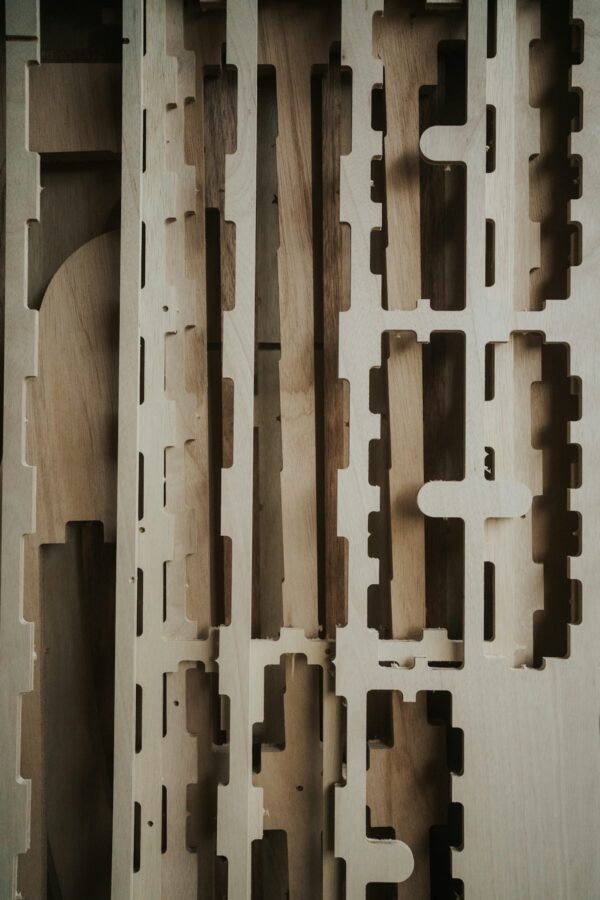
LightBurn es el software de control para cortadoras láser más popular del mundo, y no es casualidad. Combina un editor de diseño completo con el control directo de la máquina en una sola interfaz. Si tienes una cortadora láser CO2 o de diodo, las probabilidades son muy altas de que LightBurn sea la mejor opción para ti. En esta guía te explicamos cómo configurarlo desde cero.
¿Por qué LightBurn?
Antes de entrar en la configuración, vale la pena entender por qué LightBurn se ha convertido en el estándar. A diferencia de RDWorks (el software que viene incluido con muchas máquinas chinas) o LaserGRBL (gratuito pero limitado), LightBurn ofrece un equilibrio perfecto entre funcionalidad avanzada y facilidad de uso.
LightBurn es compatible con prácticamente todas las cortadoras láser del mercado: máquinas con controlador Ruida, GRBL, Marlin, Smoothieware y más. Su licencia tiene un costo único y ofrece una versión de prueba gratuita de 30 días, lo que te permite evaluarlo sin compromiso.
Paso 1: Descarga e instalación
Descarga LightBurn desde el sitio oficial lightburnsoftware.com. El software está disponible para Windows, macOS y Linux. Una vez descargado, sigue el asistente de instalación estándar. No requiere configuraciones especiales durante la instalación.
Paso 2: Agregar tu máquina
Al abrir LightBurn por primera vez, verás el asistente de configuración de máquina. Haz clic en «Find my Laser» (Encontrar mi láser) y LightBurn buscará automáticamente dispositivos conectados a tu computadora.
Si tu máquina no aparece automáticamente, selecciona «Create Manually» (Crear manualmente). Aquí deberás elegir el tipo de controlador de tu máquina. Los más comunes son: GRBL para la mayoría de máquinas de diodo y algunas CO2 de bajo costo; Ruida para la mayoría de cortadoras CO2 de tipo «K40 mejorada» y las máquinas de 50W o más; y xTool para las populares máquinas de la marca xTool.
Una vez seleccionado el controlador, deberás ingresar el tamaño del área de trabajo de tu máquina. Por ejemplo, si tienes una cortadora de 40x50cm, ingresa 400mm x 500mm. Es importante que este dato sea correcto o tus diseños no se posicionarán bien en la cama de trabajo.
Paso 3: Configurar la comunicación
Para que LightBurn se comunique con tu máquina, necesitas configurar el puerto de conexión. Si usas USB, en Windows verás el puerto COM (por ejemplo, COM3). Si usas Ethernet (para máquinas Ruida más grandes), ingresarás la dirección IP de tu máquina.
En máquinas GRBL, la velocidad del puerto serie suele ser 115200 baud. En máquinas Ruida, LightBurn generalmente detecta la velocidad automáticamente. Si tienes problemas de conexión, verifica en el Administrador de Dispositivos de Windows que los drivers del USB-Serial están instalados correctamente.
Paso 4: Entender las capas de LightBurn
El concepto más importante de LightBurn que debes dominar es el sistema de capas. Cada capa (representada por un color) tiene sus propios parámetros de velocidad, potencia y modo de operación. Esto te permite tener en un mismo archivo operaciones de corte y grabado con diferentes configuraciones.
Los modos de operación más importantes son: Line (Línea) para corte o grabado de contornos; Fill (Relleno) para grabar áreas sólidas; Fill+Line para grabar el relleno y luego el contorno; e Image para procesar fotografías o imágenes de mapa de bits mediante dithering.
Paso 5: Configurar parámetros de corte
Los dos parámetros fundamentales en el corte láser son la velocidad (cuán rápido se mueve el cabezal) y la potencia (cuánta energía emite el láser). Estos parámetros varían enormemente según el material, el espesor y el tipo de láser.
Como punto de partida para MDF de 3mm con una máquina CO2 de 40W, puedes probar velocidad 15mm/s y potencia 80%. Para acrílico de 3mm, prueba velocidad 10mm/s y potencia 70%. Siempre empieza con una prueba en un trozo pequeño del material antes de cortar tu diseño completo.
LightBurn incluye una función muy útil llamada «Material Test» (Prueba de material) que genera automáticamente una grilla de cortes con diferentes combinaciones de velocidad y potencia, lo que te permite encontrar los parámetros óptimos para cada material de forma sistemática.
Paso 6: Importar y preparar tus diseños
LightBurn puede importar archivos en formato SVG, DXF, AI, PDF, PNG, JPG y más. Al importar un archivo SVG de Laser Files, verás que los elementos del diseño aparecen en el área de trabajo con sus capas de color correspondientes.
Antes de cortar, verifica siempre que los vectores de corte estén en modo «Line» y no «Fill». Un error muy común es tener accidentalmente los contornos en modo Fill, lo que hace que el láser intente grabar toda el área del diseño en lugar de seguir solo el contorno.
Con LightBurn correctamente configurado y los archivos de Laser Files, tendrás todo lo necesario para comenzar a producir piezas de alta calidad. Nuestros archivos están optimizados para trabajar directamente en LightBurn sin necesidad de modificaciones.